




Как показать изображение с микроскопа на интерактивной панели
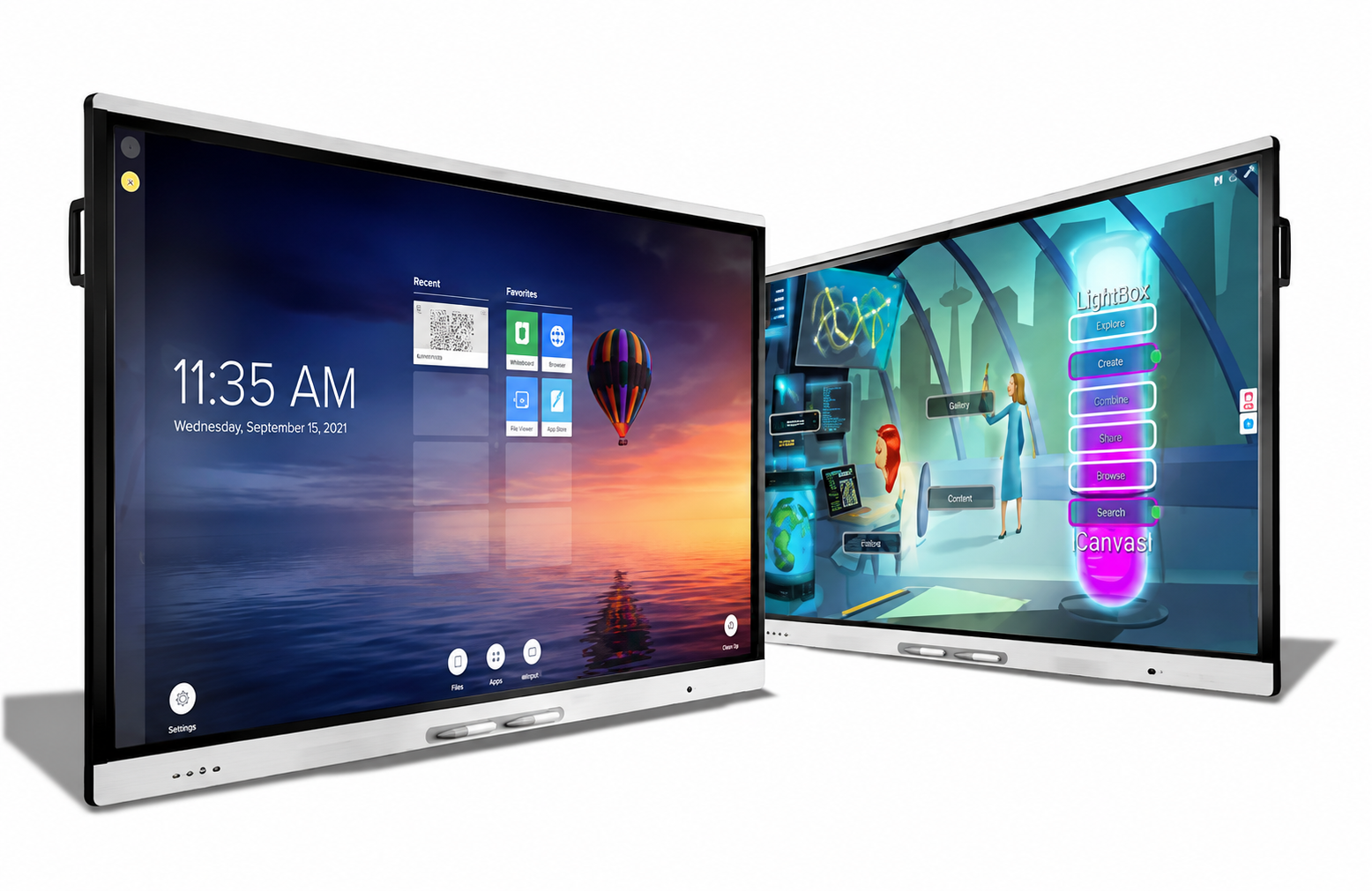
Микроскоп на интерактивной панели помогает всему классу обсудить один объект. Преподаватель показывает нужную область и объясняет признаки. Однако прямое соединение возможно не у каждого прибора. Часто между камерой и панелью нужен компьютер с программой.
Сначала выясните, где формируется изображение и какой сигнал выдаёт камера. USB-камера и камера с самостоятельным видеовыходом требуют разных схем подключения. Для окулярного адаптера дополнительно проверяют оптическую совместимость. Поэтому начинать покупку с одного переходника не стоит. Нужна проверка всей цепочки от объектива до экрана.
В каталоге можно рассмотреть цифровой лабораторный микроскоп. Для конкретного исполнения запросите описание камеры, интерфейсов и программного обеспечения. Слово «цифровой» не подтверждает прямую совместимость с любой панелью или её встроенной системой.

- Уточните выход камеры и требования программы.
- Проверьте операционную систему и разъёмы компьютера.
- Согласуйте видеовход панели и доступные кабели.
- Оцените задержку при перемещении препарата.
- Испытайте сохранение кадра и повторное открытие файла.
Как организовать микроскоп на интерактивной панели
Один распространённый сценарий — камера подключается к компьютеру, а компьютер выводит изображение на панель. В другом случае камера имеет подходящий самостоятельный видеовыход. Выбор определяется документацией устройств. Наличие одинакового разъёма не раскрывает поддерживаемые режимы.
Если панель имеет встроенную вычислительную систему, отдельно подтвердите работу программы камеры на ней. Не переносите требования обычной настольной программы на мобильную систему. При необходимости используйте согласованный внешний компьютер, а не случайный набор переходников.
Что влияет на качество изображения
Оптическое качество и подготовка препарата остаются важными даже на большом экране. Увеличение картинки панелью не добавляет деталей, которых камера не получила. Поэтому сначала настраивают микроскоп, затем оценивают вывод. Яркость дисплея не заменяет правильное освещение объекта.
Проверьте, различимы ли нужные структуры с обычных мест учеников. Также оцените, не обрезается ли изображение и не растягиваются ли пропорции. Если видна шкала, её корректность должна быть подтверждена калибровкой системы. Просто нарисованная линия не превращает изображение в измерительный инструмент.

Как подготовить занятие
Заранее выберите препарат и найдите нужную область. Затем проверьте режим полного экрана и сохранение снимков. Удобно иметь подготовленный контрольный кадр на случай технической задержки. Он не заменяет живое наблюдение, но помогает не терять ход объяснения.
Во время обсуждения отделяйте наблюдение от интерпретации. Сначала ученики описывают, что различают, потом предлагают объяснение. Можно сравнить несколько сохранённых кадров с одинаковыми условиями. Названия файлов и подписи должны позволять понять объект и режим съёмки позднее.
Оптическую и учебную часть объясняют технические материалы MicroscopyU по микроскопии и раздел OpenStax об изучении клеток.
Оборудование для рабочего места подбирают в разделе кабинет биологии.
При оснащении кабинета полезно сопоставить рабочее место с разделом учебного оборудования на n-72.ru. Наличие цифрового прибора не подтверждает совместимость всех компонентов.
Что включить в запрос на комплект
Перечислите микроскоп, камеру, компьютер и панель с точными моделями. Попросите подтвердить схему подключения и продемонстрировать живое изображение. Отдельно уточните, какие кабели и программы входят в поставку.
Микроскоп на интерактивной панели удобен, когда система готова к уроку целиком. Проверенная связка экономит время и позволяет сосредоточиться на содержании наблюдения.